広告
広告


おすすめ買取サイトTOP25
Appleアカウント購入履歴の確認方法|残高・支払い・サブスクをまとめて解説







 目次
目次
Appleアカウント残高の購入履歴を確認する方法|支払い・チャージ・サブスクをまとめてチェック!
Appleアカウントにチャージした残高、「何に使ったっけ?」「ちゃんと支払いに使われてるかな?」と思うことはありませんか?
とくにAppleギフトカードでチャージした残高はアプリ課金やiCloudの支払いなど用途が広く、「どこで使ったのか分からない…」という場面も多いものです。
この記事では、Appleアカウント残高で何を購入したのかを履歴で確認する方法をわかりやすく解説します。iPhone・Mac・PCそれぞれの見方や、領収書・サブスク確認のコツもまとめて紹介します。
💡Appleアカウントの購入履歴とは?
Appleアカウントの「購入履歴」では、アプリ・音楽・サブスクリプションなどの支払い記録を一覧で確認できます。
Appleギフトカードでチャージした残高を使った支払いも、すべてここに表示されます。
確認できる主な内容は次の通りです。
🗓 購入日・アイテム名・金額
💰 支払い方法(Appleアカウント残高/クレジットカード/キャリア決済など)
🔁 サブスクリプションの更新状況
なお、「どのギフトカードでチャージしたか(コード番号・店舗情報など)」までは購入履歴では確認できません。
ギフトカード自体の情報を知りたい場合は、購入時のレシートや注文確認メールを確認してみましょう。
📱iPhone・iPadで購入履歴を確認する方法
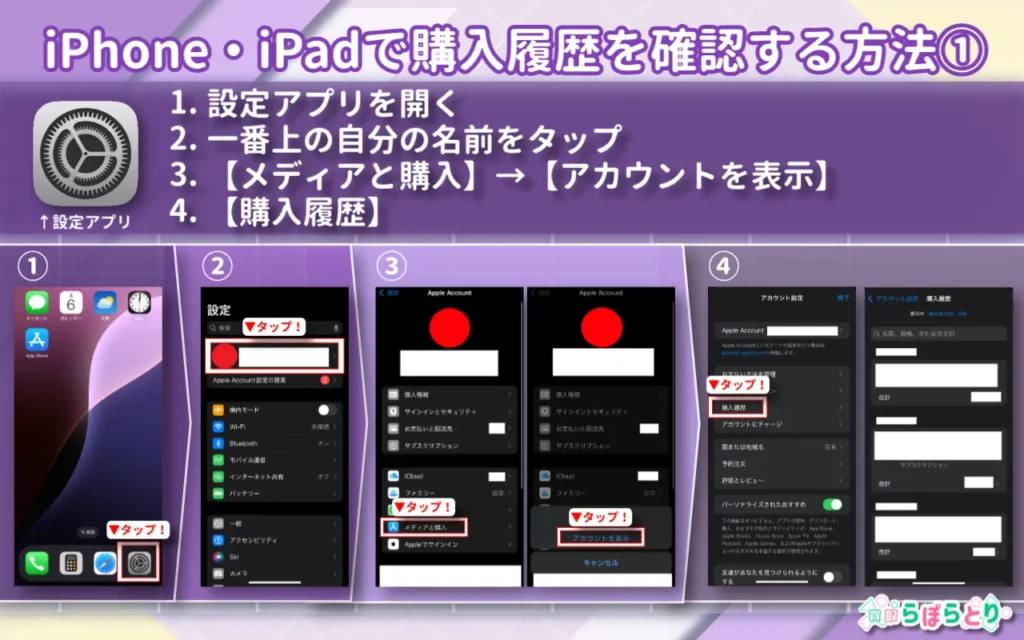
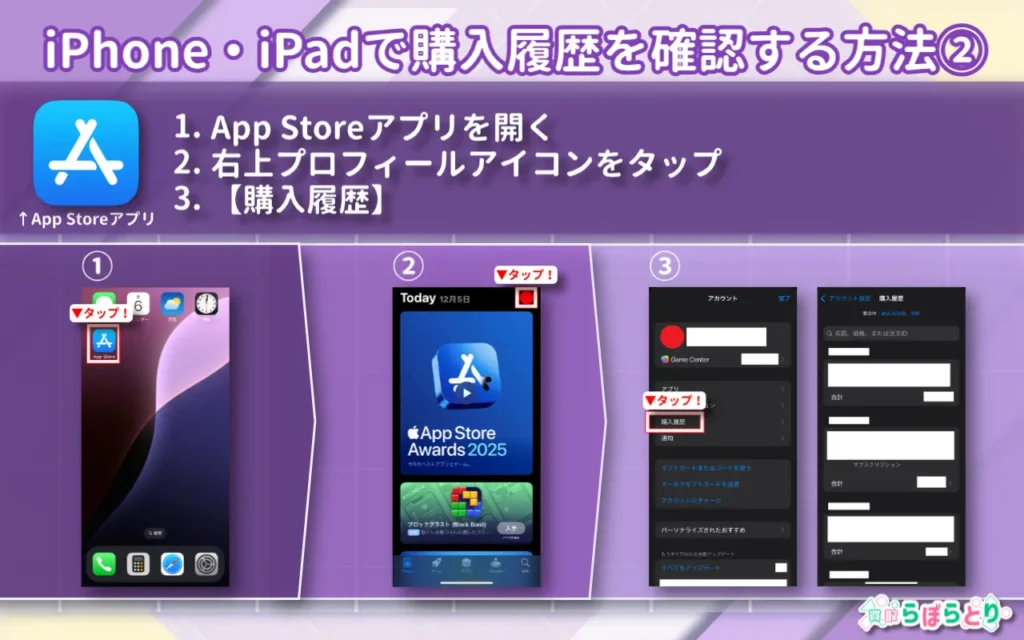
iPhoneやiPadでは、「設定アプリ」または「App Storeアプリ」から簡単に購入履歴をチェックできます。
Appleアカウントにサインインした状態で、次の手順を進めましょう。
1. 「設定」アプリを開く(または「App Store」を開いて右上のプロフィールアイコンをタップ)
2. 一番上の自分の名前をタップ
3. 「メディアと購入」→「アカウントを表示」
4. 「購入履歴」を選択
デフォルトでは直近90日間が表示されますが、「今年」「前年」「カスタム」から期間を変更すれば過去分も確認できます。
💡もし「残高が足りない」「支払いエラー」などが起きた場合は、Appleギフトカードのチャージ方法をチェックして、残高を追加しておくとスムーズです。
💻Mac・PCで購入履歴を確認する方法
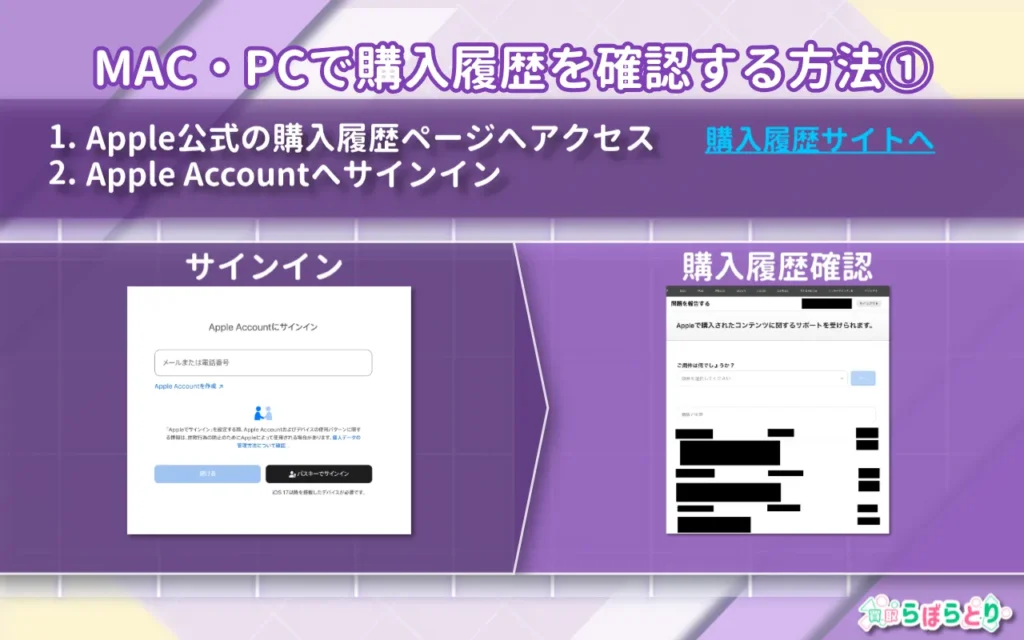
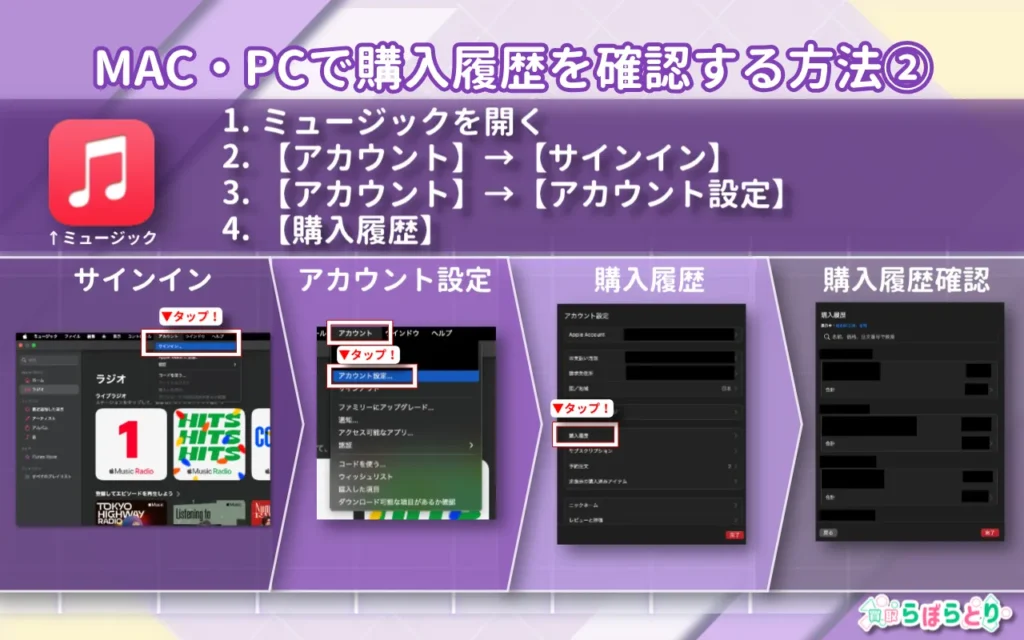
パソコンでもAppleアカウントにサインインすれば、同様に購入履歴を閲覧できます。
大きな画面で見たい方や、印刷して残しておきたい場合におすすめです。
1. Apple公式の購入履歴ページ にアクセス(サインインが必要)
または、Apple Music/iTunesを開き「アカウント」→「マイアカウントを表示」を選択
2. Appleアカウントにサインイン
3. 「購入履歴」セクションで明細を確認
表示される「請求先」には、Appleアカウント残高・クレジットカード・キャリア決済など、利用した支払い方法が明記されています。
✨Appleアカウント残高が使われた場合は「請求先:Appleアカウント残高」と表示されるので、どの支払いで残高が使われたか一目でわかります。
💳 Appleギフトカードでチャージした残高の履歴を確認する
Appleギフトカードでチャージした残高も、「購入履歴」から支払い内容として確認できます。
たとえばアプリ課金やiCloudストレージなど、Appleアカウント残高で支払った分はすべて反映されています。
一方で、ギフトカードそのものの購入日や購入元はAppleアカウント上では確認できません。
コンビニや家電量販店で購入した場合はレシートを、Apple公式で購入した場合は注文履歴ページで確認できます。残高の確認自体は、いつでもiPhoneの設定画面やApple公式ページから可能です。
👉詳しくはAppleギフトカードの残高確認方法で手順をチェック。
🧾領収書やサブスクリプションの確認方法
購入履歴では、支払い内容の確認だけでなく領収書の再発行や定期課金のチェックも行えます。
家計管理やサブスク整理をしたいときに役立つ機能です。
領収書を再発行したい場合
「購入履歴」内のアイテム右側にある「ご注文の詳細」から領収書を再発行できます。
支払い方法や請求先も同画面で確認できます。
サブスクリプションを確認したい場合
「設定」→「Appleアカウント」→「サブスクリプション」から定期課金の一覧を確認可能。
自動更新の有無や支払い日も一目でわかります。サブスクの支払いもAppleアカウント残高から自動で引き落とされます。
✨Appleギフトカードをより便利に使いたい方は、Appleギフトカードの使い方完全ガイド|チャージ方法から安全利用まで解説で活用のポイントもチェックしてみてください。

よくある質問(FAQ)
Appleアカウント残高の購入履歴に関するよくある質問をまとめました。
仕組みを理解しておけば、支払いトラブルを防ぎ、安心してAppleサービスを利用できます。
Q1. Appleアカウント残高の確認方法は?
A. iPhoneの「設定」アプリやMacのアカウントページで確認できます。サインイン後、「Appleアカウント残高」として金額が表示されます。
Q2. Appleギフトカードはどこで購入できますか?
A. コンビニ・家電量販店・Apple公式サイト・Kiigo・LINEなどで購入できます。
👉Appleギフトカードの購入方法完全ガイド【2025年版】
Q3. 購入履歴の「請求先」って何ですか?
A. 実際に支払いに使われた方法を示します。
「Appleアカウント残高」「クレジットカード」「キャリア決済」などが表示されます。
Q4. Appleギフトカードを間違えてチャージした場合、返金できますか?
A. 一度チャージした残高は返金・キャンセルできません。
👉Appleギフトカードの返金は可能か?
Q5. サブスクリプションの支払いも購入履歴に出ますか?
A. はい。定期課金も明細に表示されます。更新日や請求先も確認できます。
Q6. 購入履歴が表示されないときは?
A. 反映まで少し時間がかかることがあります。数時間〜1日待っても表示されない場合は、Appleサポートに問い合わせましょう。
Q7. 明細をメールで受け取れますか?
A. 一部の購入では領収書メールが自動送信されます。届かない場合は、履歴画面をスクリーンショットで保存しておくのもおすすめです。
Q8. 履歴はどこまで遡れますか?
A. 初期表示は過去90日分ですが、「カスタム期間設定」でそれ以前の購入も表示できます。
✅ まとめ|購入履歴を定期的にチェックして安心管理
❒ Appleアカウント残高の支払い内容は「購入履歴」で確認できる
❒ 「請求先:Appleアカウント残高」でギフトカード利用を判断できる
❒ ギフトカードの購入情報はアカウント外で確認
❒ 領収書再発行やサブスク確認も同じ画面で可能
Appleアカウント残高を上手に管理するには、「何に・いつ・いくら使ったか」を把握することが大切です。
購入履歴を定期的にチェックして、ムダな課金や自動更新の見落としを防ぎましょう。
📌詳しい履歴確認のコツは、Appleギフトカードの履歴確認方法まとめでも詳しく解説しています。ぜひあわせてご覧ください。